유튜브 단축키는 영상을 시청하는 효율을 극대화하는 가장 기본적인 방법입니다.
마우스 클릭 없이 키보드만으로 재생과 정지, 볼륨 조절, 화면 크기 변경, 심지어 정교한 시간 이동까지 가능합니다.
특히 긴 강의 영상이나 복잡한 튜토리얼을 볼 때 유튜브 플레이어의 키보드 단축키는 시간을 절약해 줍니다. 일일이 마우스를 움직이는 수고를 덜어주기 때문입니다.
이 글에서는 영상 감상 환경을 혁신적으로 개선해 줄 필수 유튜브 키보드 단축키들을 체계적으로 정리했습니다. 자주 사용하는 단축키를 익혀 더욱 빠르고 스마트하게 유튜브를 즐겨보시기 바랍니다.
왜 유튜브 키보드 단축키를 사용해야 하는가?
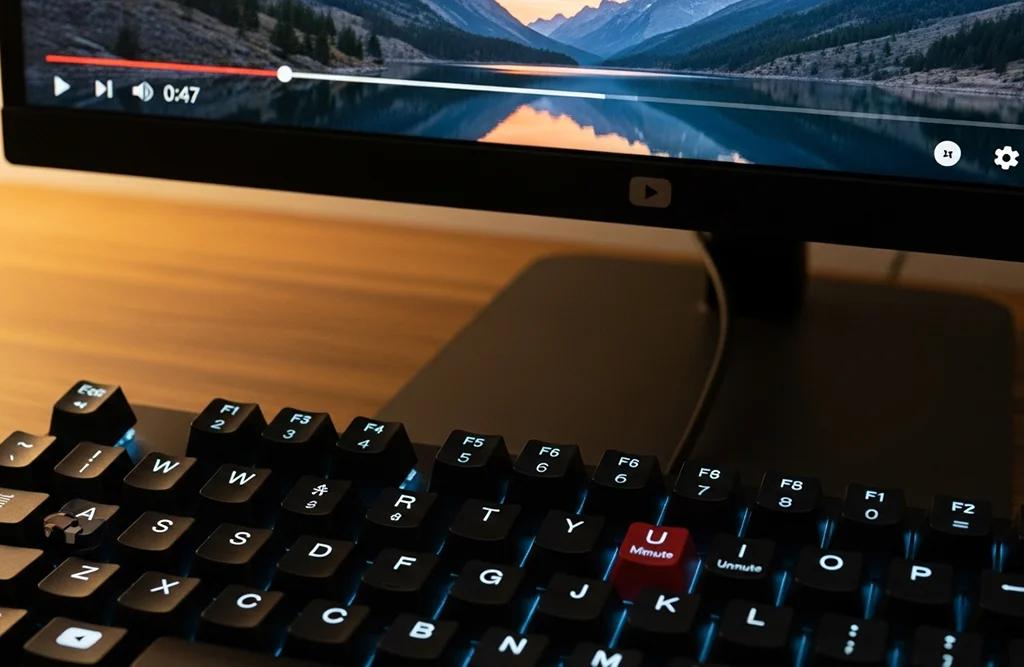
유튜브 단축키는 단순히 시간을 절약하는 것 이상의 이점을 제공합니다. 가장 큰 장점은 정확한 제어가 가능하다는 점입니다. 마우스로 특정 지점을 클릭하는 것보다 단축키를 이용하는 것이 훨씬 정확합니다.
예를 들어, 특정 장면을 아주 미세하게 건너뛰거나, 배속을 정밀하게 조절할 때 유용합니다. 손가락을 키보드에서 떼지 않고 조작할 수 있어 작업의 흐름이 끊기지 않는다는 장점도 있습니다.
유튜브 플레이어 키보드 단축키 정리
| 기능 분류 | 단축키 | 설명 |
|---|---|---|
| 재생 및 일시 정지 | K 또는 스페이스바 | 영상을 재생하거나 일시 정지합니다. (단, 스페이스바는 포커스가 플레이어에 있어야 작동) |
| 앞/뒤로 이동 | J | 현재 시간에서 10초 뒤로 건너뜁니다. (Jump Back) |
| L | 현재 시간에서 10초 앞으로 건너뜁니다. (Jump Forward) | |
| 화살표(←, →) | 현재 시간에서 5초씩 건너뜁니다. | |
| 시간대 이동 | 숫자 (1 ~ 9) | 영상의 전체 길이를 기준으로 10% 단위로 이동합니다. (예: ‘5’는 50% 지점으로 이동) |
| 숫자 0 | 영상의 시작 지점으로 이동합니다. | |
| 재생 속도 조절 | < (Shift + ,) | 재생 속도를 0.25배씩 느리게 만듭니다. |
| > (Shift + .) | 재생 속도를 0.25배씩 빠르게 만듭니다. | |
| 볼륨 조절 | 화살표 (↑, ↓) | 볼륨을 5%씩 조절합니다. |
| M | 소리를 음소거(Mute)하거나 해제합니다. | |
| 화면 제어 | F | 전체 화면 모드로 전환하거나 해제합니다. (Full Screen) |
| T | 영화 모드로 전환합니다. (Theater mode) | |
| C | 자막(Caption)을 켜거나 끕니다. |
마무리
유튜브 플레이어 단축키는 작업 효율성을 높이는 숨겨진 무기입니다. 특히 J, L, K 키와 스페이스바, 화살표 키 조합은 영상을 시청하는 속도를 비약적으로 향상시켜 줍니다.
자주 사용하는 단축키를 외워서 키보드에서 손을 떼지 않고 영상을 자유자재로 제어해 보세요. 이는 콘텐츠 소비의 질을 높이는 가장 간단한 방법입니다.
자주 묻는 질문
단축키가 작동하지 않을 때는 어떻게 해야 하나요?
단축키는 유튜브 플레이어 화면이 활성화(포커스)된 상태에서만 작동합니다. 영상 화면을 마우스로 한 번 클릭하여 활성화한 후 다시 시도해 보세요.
스페이스바와 K 키는 어떤 차이가 있나요?
두 키 모두 재생/일시 정지 기능을 수행합니다. 하지만 스페이스바는 웹페이지의 스크롤 기능이 활성화될 수 있습니다. K 키는 플레이어 기능에만 집중되어 있어 더 안정적으로 사용 가능합니다.
J와 L 키 외에 더 정밀한 이동은 불가능한가요?
화살표(←, →) 키를 사용하면 5초 단위로 더 짧게 이동이 가능합니다. 이 외에 쉼표(,)와 마침표(.) 키를 사용하면 영상을 프레임 단위로 이동시킬 수 있습니다.