글을 작성하거나 편집할 때, 정해진 글자 수나 단어 수를 맞추는 일은 매우 중요합니다. 학교 과제, 공모전 제출, 기사 작성, 블로그 운영 등에서는 글자 수 제한이 엄격하게 적용되곤 하죠.
이럴 때 MS 워드(Microsoft Word)의 단어 수 확인 기능을 이용하면 전체 글자 수, 단어 수, 문장 수 등을 간편하게 확인할 수 있습니다.
별도의 계산이나 복잡한 설정 없이 바로 확인할 수 있기 때문에 문서 작업을 자주 하는 사람에게 매우 유용합니다.
목차
MS 워드에서 글자 수, 단어 수 확인하는 기본 방법
상태 표시줄 또는 ‘검토’ 메뉴를 통해 단어 수와 글자 수를 확인할 수 있습니다.
상태 표시줄에서 바로 확인하기
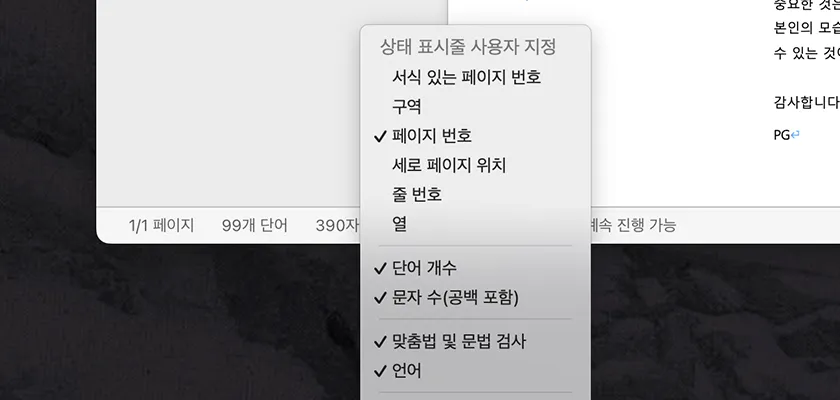
- 문서 하단의 상태 표시줄 오른쪽을 보면 단어 수가 표시됩니다.
- 해당 부분을 클릭하면 팝업 창으로 단어 수, 문자 수(공백 포함/제외), 문장 수 등이 나타납니다.
- 마우스로 특정 부분을 선택한 경우, 해당 영역의 통계도 별도로 보여줍니다.
상태 표시줄에 단어 수가 보이지 않는다면, 마우스 오른쪽 클릭 → 단어 수 항목을 체크해서 표시할 수 있습니다.
검토 메뉴에서 확인하기
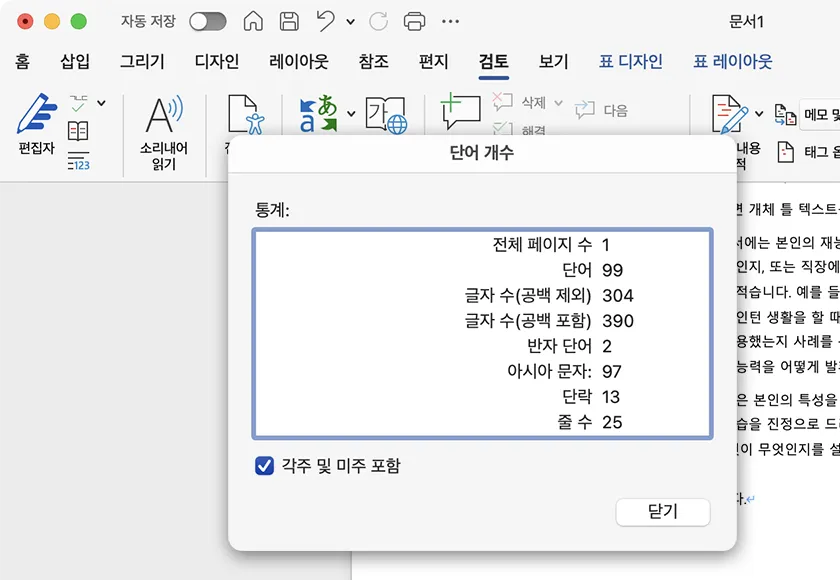
- 상단 메뉴에서 검토 탭을 클릭합니다.
- 오른쪽에 있는 단어 개수 아이콘을 선택합니다.
- 단어 수 팝업 창이 열리며, 글자 수, 단어 수, 문단 수 등을 확인할 수 있습니다.
옵션에서 각주 및 미주 포함 여부를 선택할 수도 있습니다.
특정 문단이나 선택한 영역만 확인하려면?
글 전체가 아니라 일부 문단이나 문장만 선택한 뒤 위의 방법을 적용하면, 선택한 텍스트의 글자 수와 단어 수만 보여줍니다. 이 기능은 초안 작성이나 수정 작업 시 매우 유용하게 활용됩니다.
마무리
MS 워드에서는 글자 수나 단어 수를 실시간으로 확인할 수 있는 편리한 기능을 제공하므로, 특별한 도구나 계산 없이도 정확한 작업이 가능합니다.
과제, 제출용 문서, 콘텐츠 작성처럼 글자 수가 중요한 작업을 자주 하는 사용자라면 이 기능을 꼭 숙지해 두는 것이 좋습니다.
필요한 부분만 선택해서 글자 수를 확인하는 기능까지 활용하면 더욱 효율적인 글쓰기 관리가 가능합니다.